
01 49 07 89 89

- Aide
-
Mieux connaître Veoprint
-
| A propos de Veoprint
-
L'imprimeur de référence pour les entreprises
-
Capacité industrielle
-
Développement durable
-
Ma 1ère visite
-
Mentions légales
-
Partenaires Veoprint
-
Qualité d'impression de Veoprint
-
Références clients
-
Rejoindre Veoprint
-
Chargé de compte
-
Service clients
-
Retours positifs et témoignages
-
Retours constructifs et réponses
-
-
Passer une commande
-
Produits par métiers
-
Lexique produit
-
Encapsulage
-
Liste d'imprimés
-
Lexique produit
-
Pelliculage
-
Plastique ABS : un matériau robuste et polyvalent
-
Les vernis d'impression
-
Catalogues
-
Plastification (brillant, mat...)
-
Marketing
-
Amalgame
-
Autocollant
-
Bus mailing
-
Carte PVC
-
Carte de visite
-
Carton d'invitation
-
Carte plastique
-
Carte postale
-
Dépliant publicitaire
-
Dépliant 2 volets
-
Dépliant 3 volets
-
Etiquette
-
Etiquette adhésive
-
Etiquette autocollante
-
Etiquette en bobine
-
Flyers
-
Fiche produit
-
Guide touristique
-
Jaquette
-
Leaflet
-
Livret d'accueil
-
Mailing
-
Manuel
-
Menu restaurant
-
Notice pharmaceutique
-
Notice technique
-
Papier adhésif
-
Plaquette commerciale
-
Prospectus
-
Publipostage
-
Set de table
-
Sous bock / sous verre
-
Stickers
-
Tract
-
Triptyque
-
Vignette
-
-
Papeterie
-
Agenda personnalisé
-
Autocopiant
-
Billetterie
-
Bloc papier
-
Bloc publicitaire
-
Bloc-notes
-
Calendrier
-
Calque
-
Carnet
-
Carnet à souche
-
Carte d'identité
-
Carte de correspondance
-
Carte de vœux
-
Carte géographique / routière
-
Chemise à rabats
-
Classeur
-
Coupon
-
Coupon-réponse
-
Document administratif
-
Dossier Bristol
-
En-tête de lettre
-
Enveloppe
-
Facture
-
Faire-part
-
Formulaire informatique
-
Invitation
-
Liasse autocopiante, autocopiant
-
Papier à lettre
-
Plan d'architecte
-
Pochette
-
Pochette à rabats
-
Porte documents
-
Répertoire
-
Sous-main
-
Tête et suite de lettre
-
-
Signalétique
-
Adhésif
-
Adhésif /sticker
-
Affiche
-
Affiche 4x3
-
Affiche 80x120 cm
-
Affiche 100x150 cm
-
Affiche 120x180 cm
-
Affiche 200x150 cm
-
Affiche 240x160 cm
-
Affiche 320x240 cm
-
Affiche 2m²
-
Affiche 3m²
-
Affiche 4m²
-
Affiche 8m²
-
Affiche 12m²
-
Format Affiche A0
-
Format Affiche A1
-
Format Affiche A2
-
Format Affiche A3
-
Format Affiche A4
-
Affiche B1
-
Affiche abribus
-
Affiche B2
-
Affiche avant de bus
-
Affiche cinéma
-
Affiche collée
-
Affiche colonne Morris
-
Affiche cul de bus
-
Affiche flanc de bus
-
Affiche grand format
-
Affiche métro
-
Affiche More O'Ferrall
-
Affiche Pisa
-
Affiche petit format
-
Affiche planimètre
-
Affiche rampe d'escalier
-
Affiche urbaine
-
Affichette
-
Autocollant voiture
-
Bâche
-
Bâche anti feu M1
-
Bâche outdoor
-
Bâche vinyle
-
Banderole publicitaire
-
Beach flag
-
Covering
-
Drapeau
-
Différents types d'affiches
-
Enseigne
-
Etiquettes adhésives
-
Film adhésif
-
Fléchage
-
Lettrage
-
Marquage au sol
-
Mobilier urbain
-
Marquage Véhicule
-
Panneau
-
Panneau alvéolaire
-
Panneau dibond
-
Panneau Komacel
-
Panneau plexiglas
-
Panneau publicitaire
-
Pavillon
-
Plan de ville ou routier
-
Signalétique extérieure
-
Signalétique intérieure
-
Stop-rayon
-
Toile tendue
-
Vitrine d'exposition
-
Vitrophanie
-
-
PLV
-
Arche publicitaire
-
Bâche grand format
-
Banner
-
Box palette
-
Calicot
-
Chevalet carton
-
Chevalet de comptoir
-
Comptoir d'accueil
-
Chevalet de trottoir
-
Display
-
Enrouleur ou roll-up
-
Enseigne magasin
-
Kakemono
-
Kakemono suspendu
-
Mât publicitaire
-
Oriflamme
-
Panneau rigide PVC
-
PLV
-
PLV comptoir
-
PLV sur mesure
-
Présentoir produit comptoir
-
Porte brochure au sol
-
Porte-brochure comptoir
-
Présentoir produit sol
-
Pupitre/ Lutrin
-
Roll-up / enrouleur
-
Silhouette carton
-
Stand d'exposition
-
Stand parapluie
-
Stand d'exposition carton
-
Stand X et L-banner
-
Stockeur
-
Tête de gondole
-
Totem publicitaire
-
Urne carton
-
Vinyle
-
-
Emballage
-
Les découpes
-
La reliure piquée
-
La reliure dos cousu
-
Goodies
-
-
Les métiers de l'imprimerie
-
Façonnages
-
Papiers d'impression
-
Papiers Auto-Adhésif
-
Imprimerie durable : la blancheur papier
-
Papiers Carton Graphique
-
Papiers pour Impression Grand Format (LFP)
-
Papiers Jet d'encre Aqueux
-
Papiers Autocopiant
-
Papier Adhésif de Sérigraphie
-
Papier Adhésif de Sérigraphie Spécialités
-
Papiers Offset
-
Les différentes marques de papier
-
Papiers de Création
-
-
Technologies d'impression
-
Finitions (vernis, pelliculage ...)
-
-
FAQ produit
-
Guides d'impression
-
Fiches techniques et gabarits
-
| Nos fiches techniques par produits
-
Adhésifs et vitrophanies
-
Affiches, posters
-
Bâche
-
Bloc-notes
-
Brochures piquées
-
Cartes NFC
-
Calendriers
-
Cartes de correspondance
-
Cartes de visite, de fidélité
-
Cartes de voeux
-
Cartes postales
-
Catalogues, magazines (avec dos)
-
Chemises à rabats
-
Chevalet de rue
-
Classeurs personnalisés
-
Dépliants 2 volets
-
Dépliants 3 volets
-
Dépliants 4 volets
-
Enrouleurs, Roll Up
-
Enveloppes avec bande auto-adhésive
-
Étiquettes, Autocollants
-
Flyers, prospectus, tracts
-
Flyers rond
-
Panneaux PVC
-
Panneaux Plexiglas
-
Panneaux
-
Panneaux dibond
-
Kakemono
-
Sous-verres
-
Sous-mains
-
Set de table
-
Stand parapluie
-
Totems extérieurs
-
Tampons encreurs
-
-
Ecologie
-
Polypropylène – Le plastique durable et polyvalent
-
Encres latex éco-responsables
-
Certification GRS
-
Label Oeko-tex
-
RPET - Que signifie ce terme ?
-
| Imprimerie et éco-responsabilité
-
L'éco-conception
-
L'éco-impression : l'engagement Veoprint
-
Les écolabels
-
Sites de productions labélisés
-
Organisation Rain Forest Alliance
-
L'imprimerie écologique et les écolabels
-
Papiers certifiés écolabels
-
L'écolabel ECF
-
La certification EMAS
-
L'écolabel PCF
-
L'écolabel TCF
-
L'écolabel NF Environnement
-
L'écolabel Européen
-
La norme ISO 9001
-
La norme ISO 14001
-
L'écolabel PEFC
-
L'écolabel APUR
-
L'écolabel : La Boucle de Möbius
-
L'écolabel allemand : l'ange bleu
-
L' écolabel Cygne Blanc (Nordic Swan)
-
L'écolabel : Imprim'Vert
-
L'écolabel FSC
-
-
Les matériaux écologiques
-
-
Programme de fidélité / revendeur
-
Contact
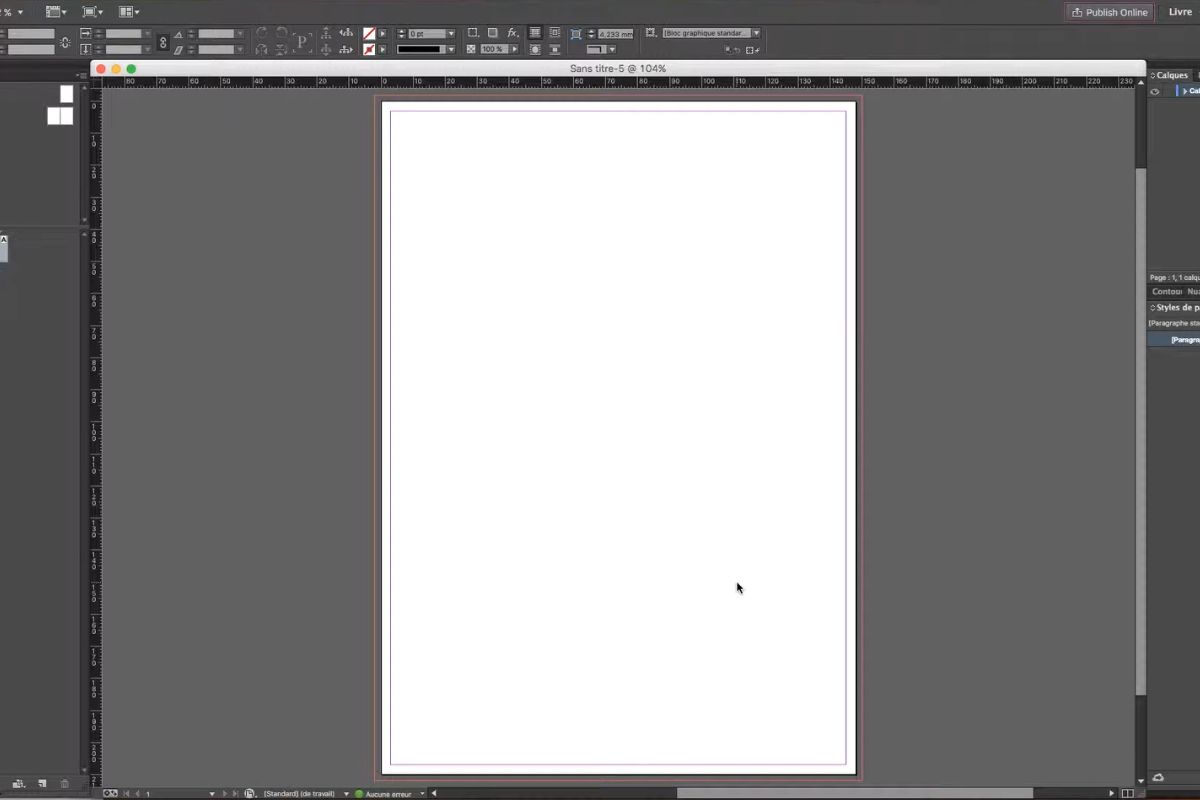
Créer un fichier pour l'impression sur Indesign
Préparer correctement un fichier pour l’impression est une étape essentielle pour éviter les
mauvaises surprises (découpes imprécises, éléments coupés, bandes blanches…).
Dans ce tutoriel en 5 étapes, vous allez apprendre comment configurer un fichier pour
l’impression avec Adobe InDesign.
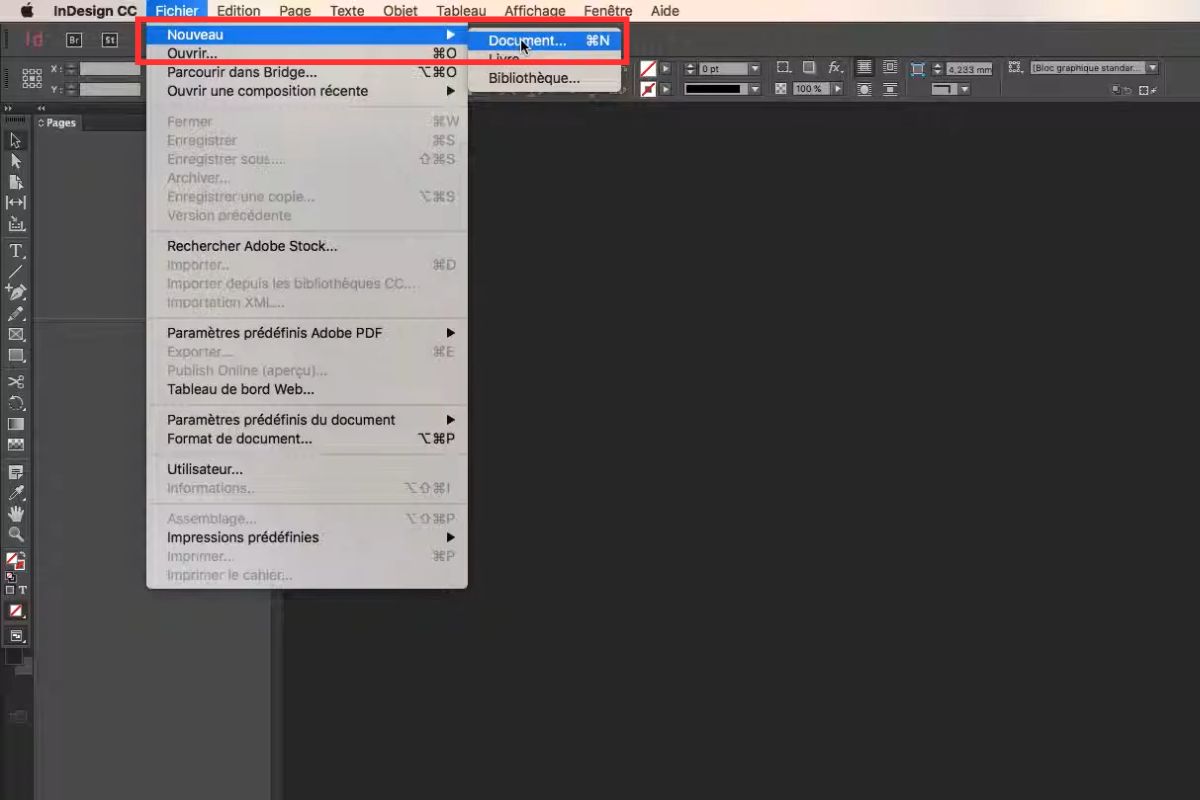
Étape 1 : Créer un nouveau document
- Commencez par ouvrir Adobe InDesign, puis :
- Cliquez sur Fichier > Nouveau > Document
- Ou utilisez le raccourci :
- Ctrl + N (Windows)
- Cmd + N (Mac)
Une fenêtre de configuration s’ouvre sur laquelle vous allez renseigner différents paramètres.
Étape 2 : Définir le format du document
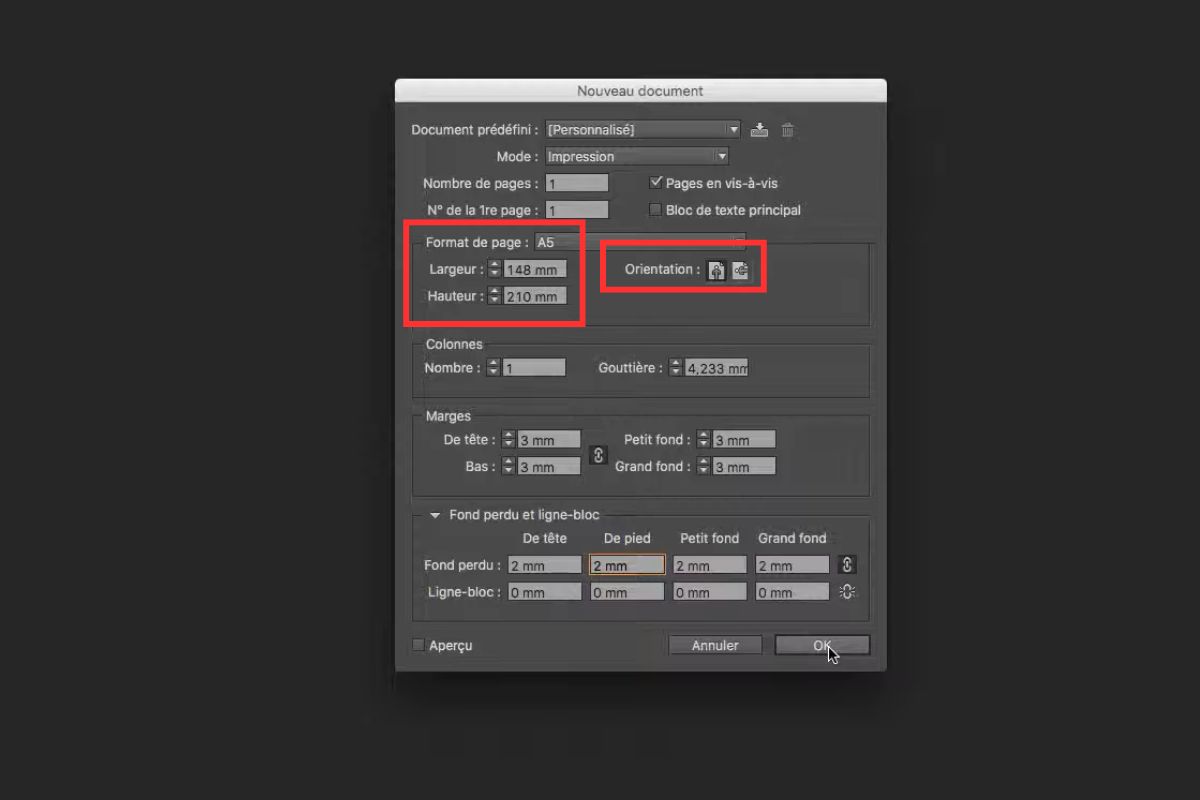
Dans cette fenêtre, vous allez définir la taille finale de votre document.
Prenons un exemple simple :
- Format : A5
- Dimensions :
- Largeur : 148 mm
- Hauteur : 210 mm
Ensuite, choisissez l’orientation en fonction de votre projet :
- Portrait (vertical)
- Paysage (horizontal)
Ce choix dépendra du rendu final souhaité (flyer, brochure, dépliant, etc.).
Étape 3 : Paramétrer les marges de sécurité
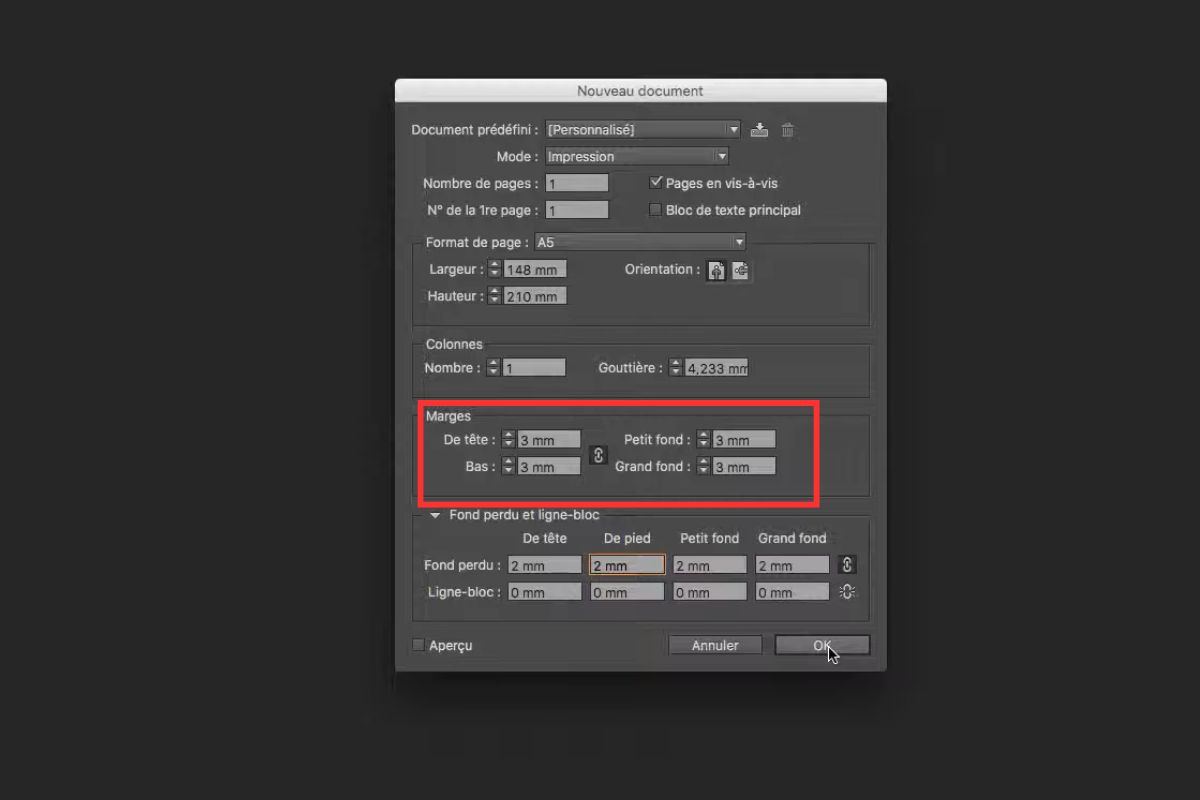
Les marges servent à définir une zone de sécurité intérieure.
Elles évitent que des éléments importants (texte, logos…) soient trop proches du bord et risquent
d’être coupés lors de la découpe.
Dans la section marges :
- Activez le cadenas pour appliquer la même valeur sur tous les côtés
- Indiquez :
- 3 mm
Cela signifie que tous vos éléments importants devront rester à l’intérieur de cette zone.
Étape 4 : Ajouter les fonds perdus
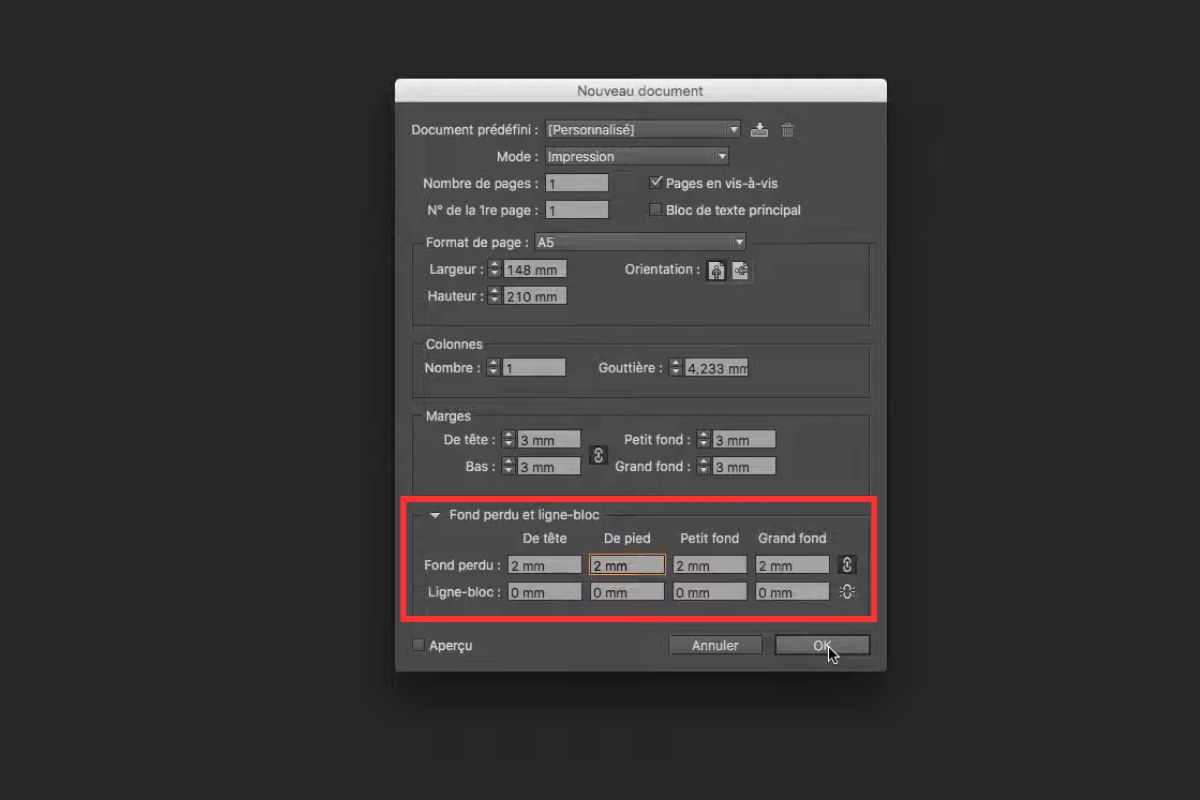
Le fond perdu (ou bleed) est une zone qui dépasse du format final.
Il est indispensable si votre visuel va jusqu’au bord du document.
Sans fond perdu, vous risquez d’avoir un liseré blanc non souhaité après la découpe.
Dans la section Fond perdu :
- Indiquez :
- 2 mm sur chaque côté
Concrètement, vos images ou aplats de couleur devront déborder jusqu’à cette zone.
Étape 5 : Valider et créer le document
Une fois tous les paramètres renseignés :
- Cliquez sur Ok
Votre document est maintenant configuré avec :
- Le bon format
- Des marges de sécurité
- Des fonds perdus
Vous pouvez commencer la mise en page dans de bonnes conditions.
Besoin d'aide pour la création de fichiers d'impression sur Indesign ?
Si vous avez besoin d'aide sur la création de fichier d'impression sur Adobe Indesigh (et autres),
Veoprint propose un service de graphisme.
Vous nous transmettez vos contenus, et nous vous livrons un fichier prêt à imprimer, conforme et sans erreur,
sous 1 à 3 jours ouvrés (selon la complexité et la charge).